'%3e%3cpath%20class='a'%20d='M662.846,1043.8l-14.75-10.817-14.912,10.936a15.981,15.981,0,1,1,29.662-.119Z'%20transform='translate(-632.011%20-1022.02)'/%3e%3cpath%20class='b'%20d='M704.176,1354.583l13.291,9.865a16.179,16.179,0,0,1-26.706.112Z'%20transform='translate(-688.094%20-1339.553)'/%3e%3c/g%3e%3cg%20transform='translate(40.433)'%3e%3cpath%20class='a'%20d='M21.61-179.726a26.985,26.985,0,0,0-8.211-1.5c-7.4,0-11.8,4.757-11.8,12.382,0,4.106,2.509,6.256,5.539,6.256a8,8,0,0,0,5.507-2.281l.424,2.053h5.213Zm-7.234,3.519-1.6,7.722a4.593,4.593,0,0,1-2.411.782c-1.173,0-2.02-.749-2.02-2.444,0-3.389,1.6-6.191,4.79-6.191A8.418,8.418,0,0,1,14.377-176.207ZM38-168.583a14.118,14.118,0,0,1-5.7,1.238c-2.216,0-3.519-.88-3.519-2.444a4.5,4.5,0,0,1,.1-.815,15,15,0,0,0,3.975.554c3.812,0,7.266-1.629,7.266-6.028,0-2.7-2.151-5.148-6.745-5.148-7.331,0-11.469,5.735-11.469,11.8,0,5.507,3.877,7.038,8.635,7.038a25.253,25.253,0,0,0,6.908-1.043ZM29.267-173.7a3.587,3.587,0,0,1,3.324-3.226c1.173,0,1.6.587,1.6,1.238,0,1.271-.945,2.085-3.291,2.085C30.473-173.6,29.886-173.633,29.267-173.7Zm31.248-6.028a27.108,27.108,0,0,0-8.113-1.5c-7.592,0-11.991,4.953-11.991,12.414,0,4.334,2.607,6.223,5.572,6.223a8.258,8.258,0,0,0,5.6-2.281l-.1.815c-.326,2.737-2.542,3.486-4.985,3.486a22.6,22.6,0,0,1-6-1.01l-.978,4.985a31.974,31.974,0,0,0,6.843.847c5.441,0,9.775-1.792,10.948-7.69Zm-7.234,3.552-1.531,7.69a5.239,5.239,0,0,1-2.574.782c-1.173,0-2.02-.782-2.02-2.379,0-3.454,1.4-6.223,4.725-6.223A7.013,7.013,0,0,1,53.281-176.175Zm10.362-4.659-2.476,12.349c-.717,3.617.652,5.865,4.464,5.865a25.851,25.851,0,0,0,3.747-.293l.782-4.334c-2.281.033-2.542-.912-2.216-2.574l2.281-11.013Zm7.82,13.1-1.075,4.822a39.953,39.953,0,0,0,6.289.489c5.7,0,9.775-2.313,9.775-7.331,0-5.474-7.4-3.877-7.4-5.637,0-.652.619-1.14,2.607-1.14a23.311,23.311,0,0,1,4.79.554l1.108-4.659a29.486,29.486,0,0,0-5.735-.586c-4.985,0-9.58,2.118-9.58,7.136,0,5.311,7.4,3.78,7.4,5.409,0,1.108-1.173,1.5-2.867,1.5A29.214,29.214,0,0,1,71.463-167.735Z'%20transform='translate(-1.604%20187.383)'/%3e%3cpath%20class='b'%20d='M614.561-237.057h6.712l.945-4.79h-6.712Z'%20transform='translate(-552.294%20241.847)'/%3e%3c/g%3e%3c/svg%3e)
遲早會有人要您提供書面的收益紀錄。會計師要全年的數字,稅表問您收到多少付款,或是銀行要收入證明。以前,這代表要手動從 Earnings 頁面抄數字。
現在您可以直接下載一份對帳單。它列出您的版權聲明每個月賺了多少、每個月處於哪個階段、每筆付款及其付款方式和手續費,以及合計。它有 PDF 版,方便直接交給別人,也有 CSV 版,方便放進試算表。
在哪裡找到
登入 Aegis,開啟 Earnings(收益)(aegis-app.h.ki/creator/earnings)。在 Transaction history(交易紀錄)卡片中,把 From 和 To 設為您需要的月份,然後開啟 Export:
- Statement (PDF):一份可以寄給會計師或附在表單裡的文件。
- Statement (CSV):同樣的數字,每列一項,用於試算表。
- This view as CSV:畫面上顯示的交易紀錄,依您選擇的月份和類別。
- Full history as CSV:從第一個月起的所有月份。
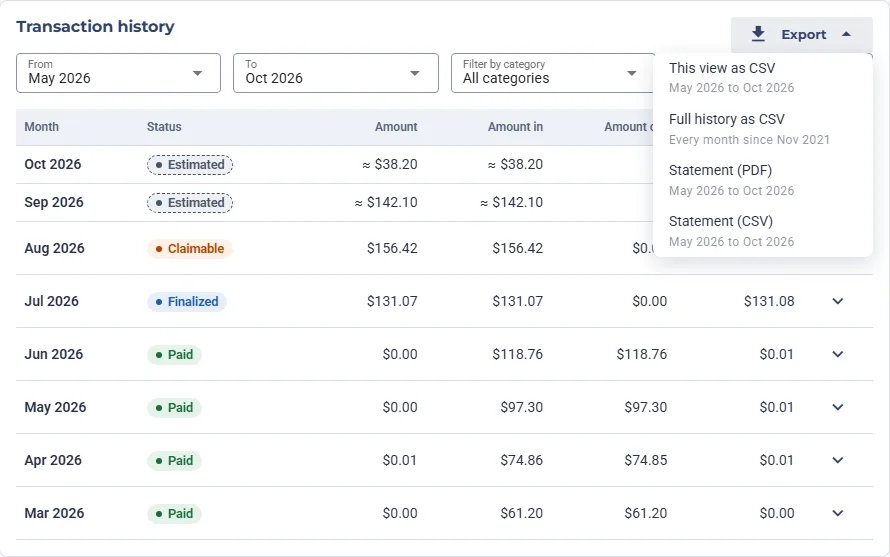
Earnings 頁面上的 Export 選單。數據是虛構的。
一份對帳單最多涵蓋 24 個月,所以一個日曆年或一個稅務年度可以放進一個檔案。無論類別篩選顯示什麼,它一律包含所有類別,影片和音樂都在內。
對帳單上有什麼
由誰開立,給誰。 對帳單由 Freedom! 開立,也就是營運 Aegis 並付款給創作者的公司。每份對帳單都顯示您的姓名、您的 Freedom ID、期間、幣別和產生日期。
對帳單編號。 每份對帳單都有一個由您的 Freedom ID 和期間組成的編號,例如 AEG-1001-2026-04-2026-09。它印在每一頁的頁尾,方便會計師引用,並和您的紀錄對照。
期間內的每個月及其狀態。 一個月會經過四個階段:
- Estimated(預估):YouTube 還沒有確定這個月的數據,所以數字還可能變動。
- Finalized(已確定):這個月的收益已經確定。
- Claimable(可領取):這筆錢已經可以支付。
- Paid(已付款):已經付款,並附上日期。
每個月您都能看到它的收益、稅款、手續費和已付款。預估的月份顯示預估值,並標有「(est.)」,不計入合計,這樣您就不會申報還可能變動的錢。
每筆付款。 每筆付款都有日期、對應的月份、類型(例如每月付款、即時付款或補發付款)、付款方式、狀態、手續費和金額。
合計。 整個期間的收益、稅款、手續費和已付款,底部還有說明,解釋這些數字涵蓋什麼。
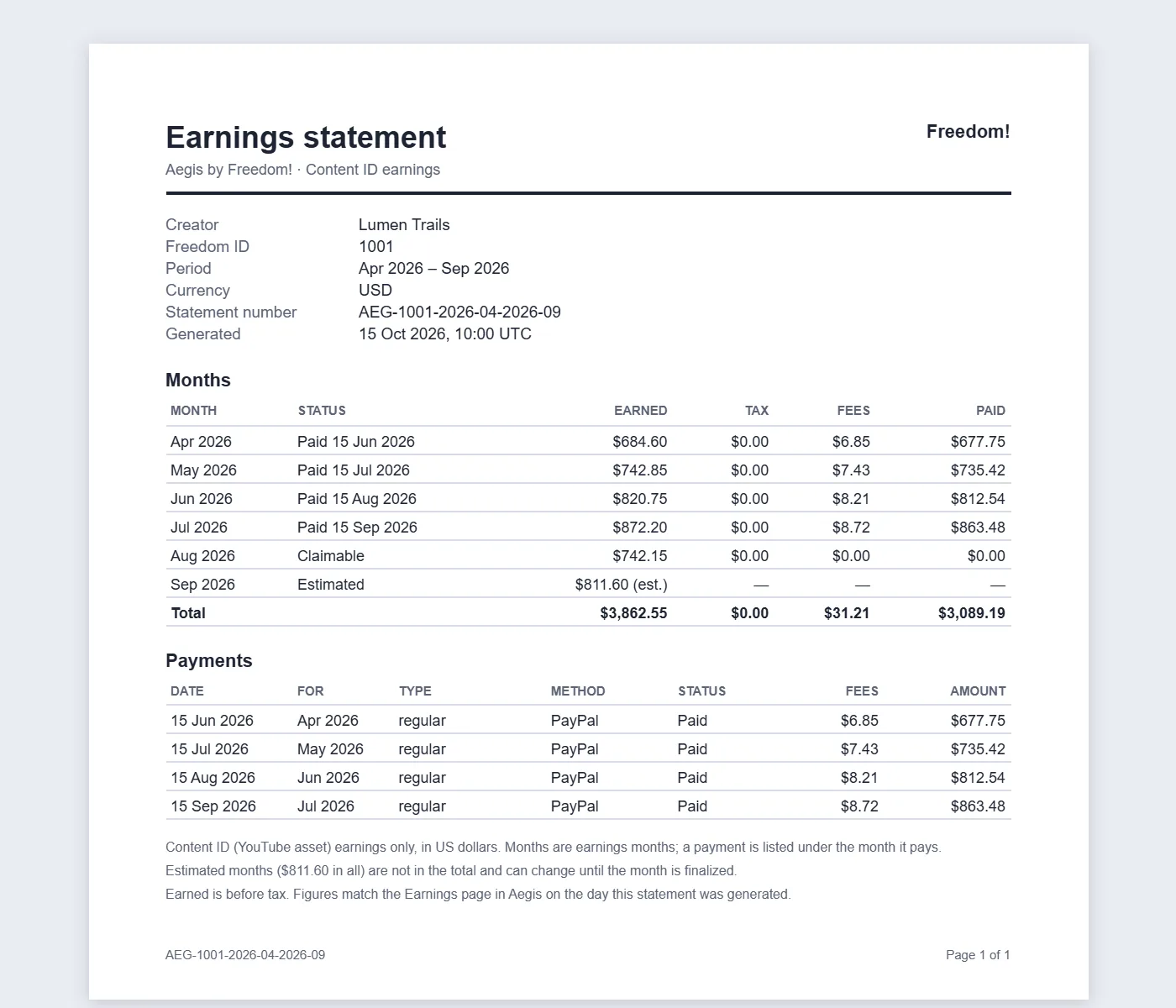
為一位虛構創作者產生的對帳單範例。數據是虛構的。
這些數字和 Earnings 頁面來自同一批紀錄,所以對帳單和您下載當天在 Aegis 裡看到的一致。
CSV 版本
對帳單的 CSV 和 PDF 內容相同,每列一項:每個月一列,每筆付款一列,最後一列是合計。每一列都註明自己是哪一類,所以您可以在試算表裡把月份和付款分開篩選。
交易紀錄的 CSV 來自 This view as CSV 或 Full history as CSV,是 Earnings 頁面所顯示的流水帳。它適合自己記帳、想看每一筆交易而不是摘要的人。
對帳單涵蓋的範圍
- 只有 Content ID 收益。 和 Earnings 頁面一樣,對帳單涵蓋的是 Aegis 在 YouTube 上對您影片的重新上傳副本聲明版權所賺到的錢,以美元計。Content ID 以外的收益不在其中,這些可以在 Partner Dashboard 查看。
- 月份指的是收益月份。 一筆付款列在它對應的月份下,而不是錢入帳的月份。如果會計師依付款日期處理,付款表格裡有日期。
- 目前只有英文版。 PDF 是英文的,用非拉丁字母書寫的姓名可能暫時無法正確顯示。CSV 會保留每個字元。
對帳單不是稅務建議,我們也無法告訴您在您所在的地方該如何申報收益。它們能給會計師的,是一份清楚的紀錄,方便他們作業。
關於收益的更多內容
如果您經營多個頻道,我們的文章如何追蹤多個 YouTube 頻道的觀看次數和收益(英文)介紹了這個面板。想了解您的錢來自哪些影片、客戶和收入來源,請閱讀依來源和客戶查看詳細收益。想看看 Aegis 到目前為止付給創作者多少,請查看創作者收益。
開啟您的 Earnings 頁面,下載您的第一份對帳單。